

Wie Kann Man Bilder Spiegelverkehrt Machen
-
Habitation
-
Tests & Ratgeber
-
Software
-
Tipps
Bild spiegelverkehrt machen
Pigment und Paint.NET: Bilder spiegelverkehrt machen – and then gehen Sie dafür vor
Teils wirken Bilder und Fotos spiegelverkehrt interessanter. Windows beherrscht den Effekt mit Bordmitteln, mit einer Handvoll Klicks funktioniert das Ganze außerdem in Paint.Net.

So spiegeln Sie sich oder Landschaften mit kostenloser Bildbearbeitungs-Software.
Haben Sie sich an einigen Bildern sattgesehen, können Sie sie spiegeln, um für eine interessante neue Notation zu sorgen. Aber auch zum Aufbessern des eigenen Egos sind Bildspiegelungen denkbar. Hierzu ein Beispiel: Betrachten Sie sich (wie wohl dice meisten Menschen) im Spiegel, könnten Sie meinen, auf Fotos "irgendwie komisch" auszusehen – die Abbildung einer Kameraaufnahme weicht davon ab. Tatsächlich ist es aber so, dass nicht ein Spiegel die Realität zeigt, sondern Fotos. Was dagegen hilft, sich hässlich auf Fotos zu fühlen, ist, viele weitere Aufnahmen von sich zu machen und sich an sie zu gewöhnen. Eine weitere Möglichkeit stellt das Spiegeln des eigenen Gesichts dar: Wer so ein Foto am PC entsprechend bearbeitet, rückt sein Äußeres in Richtung der Darstellung eines Spiegels. Dass letztere nicht die Realität wiedergeben, zeigt sich schon daran, dass ein hineingehaltenes Blatt Papier mit Text im Spiegel unleserlich erscheint; auf Fotos dagegen ist das problemlose Entziffern der Schriftzeichen möglich.
Paint: Bild spiegelverkehrt machen
Starten Sie das Bordmittel Paint mit Windows-R und dem Befehl mspaint. Drücken Sie Strg-O zum Aufrufen des Öffnen-Dialogs und wählen Sie die zu bearbeitende Datei aus. Oben ist bereits der Ribbon-Tab "Start" aktiv, klicken Sie dort auf die Schaltfläche "Drehen" und wählen Sie aus dem Menü den Eintrag "Horizontal spiegeln". Übrigens ist "Vertikal spiegeln" zur visuellen Annäherung an eine Badezimmerspiegel-Optik nicht geeignet, denn diese Funktion würde Bilder auf den Kopf stellen. Wollen Sie die originale Bilddatei nicht überschreiben, drücken Sie nun nicht Strg-S: Wählen Sie stattdessen "Datei > Speichern unter" und exportieren Sie die bearbeitete Bildfassung in einem der angebotenen Formate auf Festplatte oder SSD. Übrigens heißt dice Schaltfläche "Datei" erst ab Windows eight so; unter Windows viii.ane und Windows x (2020, Mai 2020 Update) trägt sie auch diesen Namen, bei Windows 7 wiederum fallen für den Export Klicks auf eine namenslose Schaltfläche oben links und danach auf dice Zeile "Speichern unter" an.

Hier sehen Sie das Originalbild, das Paint noch nicht verändert hat.

Paint bietet zwar keine Tastenkombination Strg-Umschalt-S zum nicht-destruktiven Speichern, doch speichern Sie mit Strg-Southward destruktiv oder mit Klicks auf einen Ribbon-Menübefehl eine Kopie.
Wichtiger Hinweis: Wenn Sie einem Download-Link folgen, sehen Sie oben links einen roten Download-Button. Sollte sich nach einem Klick darauf zwar eine neue Seite öffnen, aber oben links kein weiterer Button oder Text zum Download-Director auftauchen und der Download auch nicht starten, dann müssen Sie Ihren Ad-Blocker vorübergehend deaktivieren und die Seite neu laden.

Paint.NET: Bild spiegelverkehrt machen
Bevorzugen Sie die Bildbearbeitungs-Software Paint.Internet, vollziehen Sie eine Bildwandlung darüber ähnlich schnell wie mit Paint. Zunächst öffnen Sie ein Paint.Net-Fenster und darin mit Strg-O die gewünschte Bilddatei. Klicken Sie in der Menüleiste auf "Bild > Horizontal spiegeln". Wie bei Pigment sollten Sie nun darauf verzichten, Strg-S zu drücken, da dies dice originale Bildfassung überschreiben würde. Besser ist es, eine Kopie anzufertigen: Dafür wählen Sie "Datei > Speichern unter" oder drücken Strg-Umschalt-S. Im erscheinenden Speichern-unter-Dialog legen Sie einen Dateinamen und einen Zielpfad sowie ein Dateiformat fest und bestätigen mit Klicks auf "Speichern > OK.

Paint.Internet leistet mehr als Paint. Das Programm nutzt klassische Menüleisten (im Gegensatz zu Paint seit Windows 7) und bringt in einem Aufklappmenü mehrere Bildspiegelungseffekte unter.

Then etwa kann ein Portrait-Foto nach einer Spiegelung mit Paint.NET aussehen.
PS: Bildern, denen Sie die Farben entziehen, verleihen Sie ebenfalls ein interessantes neues Äußeres. Wollen Sie dies mit Bordmitteln umsetzen, erfahren Sie die nötigen Schritte im Artikel "Windows 7/8/10: So machen Sie Bilder mit Pigment schwarz-weiß".

one/75
Platz 1: IrfanView

2/75
Platz 2: Ashampoo Photo Commander 15 – Kostenlose Vollversion

3/75
Platz 3: GIMP

4/75
Platz 4: Paint.NET
Das Gratis-Programm "Paint.Internet" besitzt viele Bildbearbeitungs-Facetten, der Umfang der Software rangiert zwischen MS Pigment und GIMP. Schnelle Ergebnisse erzielen Sie mit der automatischen Farbkorrektur. Die Anwendung nutzt GPU-Beschleunigung, unterstützt Ebenen und verwandelt Fotos auf Knopfdruck in Ölgemälde. Für Auflösungsskalierungen ist die Applikation unser Tipp. Einst state of war Pigment.NET übrigens Open Source, inzwischen ist die Lösung das nicht mehr (Airtight Source, proprietär).

5/75
Platz 5: Sugariness Home 3D

6/75
Platz half dozen: Ashampoo Snap 12 – Kostenlose Vollversion

7/75
Platz 7: Microsoft Fotos
Dice Windows-10-/-xi-App "Microsoft Fotos" besitzt weitaus mehr Funktionen als nur für die Anzeige von Bildern. So schneiden Sie die Inhalte zu, drehen sie, wenden Filtereffekte an und konvertieren sie. Haben Sie ein Bild geöffnet, geht es mit Strg-E in den Editierungsmodus.
» Download: Microsoft Fotos (Windows-App) herunterladen

8/75
Platz 8: CutOut six – Kostenlose Vollversion

9/75
Platz 9: SketchUp Make

ten/75
Platz 10: Ashampoo Home Blueprint

11/75
Platz eleven: Darktable

12/75
Platz 12: Inkscape

13/75
Platz 13: Ashampoo Photograph Optimizer seven – Kostenlose Vollversion

xiv/75
Platz 14: FastStone Epitome Viewer

15/75
Platz xv: Denoise Projects ii – Kostenlose Vollversion
Bei schwachem Licht aufgenommene Fotos neigen zu Bildrauschen, also einer grobkörnigen Darstellung. Diesen Effekt beseitigen Sie mit "Denoise Projects 2": Es genügt, eine Bilddatei hineinzuladen und im linken Programmbereich auf einen der ISO-Einträge zu klicken. Um besonders effektiv zu entrauschen, wählen Sie einen der untere Einträge mit hoher ISO-Zahl. Bei der Korrektur zeichnet das Programm Konturen weich, was mit einem kleinen Schärfeverlust einhergeht, aber ofttimes eine spürbare Verbesserung des Bildeindrucks insgesamt nach sich zieht.
» Download: Denoise Projects 2 – Kostenlose Vollversion herunterladen

16/75
Platz xvi: Photoscape
"Photoscape" ist eine Bildbearbeitungs-Software, die über einen Raw-Konverter, einen Bildbetrachter und ein Screenshot-Tool verfügt. Das Anlegen animierter GIFs ist eine weitere Spezialität. Auf der Startseite wählen Sie das zu startende Modul. Bei der Desktop-Anwendung erledigen Sie dies mithilfe kreisförmig angeordneter Buttons, die Windows-ten-/-11-App ist moderner und stellt ihre Funktionen am oberen Rand in Schwarz bereit. Die App merkt sich den zuletzt genutzten Programmbereich und lädt ihn bei einem erneuten Anwendungsaufruf ohne das Zutun des Anwenders erneut.
» Download: PhotoScape 10 (Windows-App) herunterladen
» Download: Photoscape herunterladen
» Download: Photoscape X (Mac) herunterladen

17/75
Platz 17: Ashampoo Slideshow Studio 2019 – Kostenlose Vollversion

18/75
Platz 18: Fotosizer
Mit "Fotosizer" passen Sie die Größe Ihrer Fotos an. Dabei staucht das Programm sie wahlweise auf eine bestimmte Pixelzahl oder auf einen angegebenen Prozentwert. Die Anwendung hält in Menüs Effekte und Rotationen bereit. So trimmen Sie Ihre Bilder beispielsweise mithilfe des Polaroid-Effekts auf eine altertümliche Darstellung.
» Download: Fotosizer herunterladen

nineteen/75
Platz nineteen: Blender

20/75
Platz 20: Adobe Photoshop Limited

21/75
Platz 21: HDR Projects vi – Kostenlose Vollversion
Mit der Vollversion "HDR Projects 6" erschaffen Sie Kunstwerke, bei denen mehrere Aufnahmen desselben Motivs ein stimmiges Gesamtbild ergeben. Wichtig ist, dass die Fotos eine unterschiedliche Belichtung aufweisen. Das Programm vereint sie zu einem kontrastreichen HDR-Pendant (High Dynamic Range). Dank Pseudo-HDR erschaffen Sie sogar aus Einzelbildaufnahmen – bei denen Ihnen keine Belichtungsreihe vorliegt – neue Varianten mit starker Farbwirkung. Es scheint häufig, als überträfen dice Ergebnisse mit ihrer Brillanz dice Realität.
» Download: HDR Projects 6 – Kostenlose Vollversion herunterladen
» Ratgeber: HDR Projects 6 – Kostenlose Vollversion

22/75
Platz 22: XnView MP

23/75
Platz 23: Autodesk Sketchbook – Kostenlose Vollversion

24/75
Platz 24: DigiFoto
"DigiFoto" ist eine etwas unübersichtliche Bildbearbeitung, die jedoch mit dem Goodie aufwartet, Foto-Files zu verschlüsseln. Das Öffnen fördert danach nur noch Bildrauschen zutage. Nur wenn Sie das beim Chiffrieren vergebene Passwort kennen und eingeben, machen Sie den Inhalt in Reinform sichtbar. Nett ist die von der Freeware ermöglichte RGB-Kanaländerung: Damit ändern Sie etwa die blaue Farbe des Windows-10-Standard-(PNG-)Wallpapers and then, dass bei ihm Rot, Grün oder Gelb dominiert.

25/75
Platz 25: Phototastic Collage (Windows-App)

26/75
Platz 26: AntiDupl
"AntiDupl" gleicht die Bilder eines Ordners ab und entdeckt unter ihnen Dateien mit identischem Inhalt. Gefundene Dubletten und somit unnötige Speicherfresser löschen Sie mit wenigen Klicks. Vorschauen helfen Ihnen dabei, abzuschätzen, was sich hinter den gelisteten Doppelgängern verbirgt.
» Download: AntiDupl herunterladen

27/75
Platz 27: Ashampoo Photo Carte 2 – Kostenlose Vollversion
Für nahezu jeden Anlass eignet sich "Ashampoo Photo Card 2", womit Sie eigene Grußkarten erstellen. Vorlagen sind eingearbeitet für Geburtstag, Heirat, Kinder, Neujahr, Ostern, Sommer und Weihnachten. Nach der Wahl einer der Varianten steht das visuelle Grundgerüst: In den Arbeitsbereich fügen Sie anschließend eine formatierbare Grußbotschaft samt eines individuellen Bildes ein. Schieberegler justieren Sättigung, Helligkeit und Kontrast; der "Optimieren"-Push verbessert Farben automatisch.
» Download: Ashampoo Photo Card 2 – Kostenlose Vollversion herunterladen

28/75
Platz 28: Microsoft Paint 3D (Windows-App)

29/75
Platz 29: ScreenVideo 2021 – Kostenlose Vollversion
Mit dieser Software halten Sie fest, was auf Ihrem PC passiert: "ScreenVideo" zeichnet das Monitorgeschehen in verschiedenen Qualitätsstufen auf, bis hin zur 4K-Auflösung. Unterschiedliche Speicherformate stehen ebenso bereit wie verschiedene Bitraten- und Frames-per-Second-Optionen. Wahlweise filmen Sie den Monitorinhalt im Vollbildmodus oder zu einem Teil ab. Ob dies mit oder ohne Ton vonstattengehen soll, obliegt Ihnen – berücksichtigen lässt sich der Soundkarten-Ton etwa von YouTube-Videos und/oder ein eigener Mikrofon-Kommentar. Auf Wunsch fügen Sie Ihr Gesicht per Webcam-Aufnahme (welche Sie während des Festhaltens Ihres Desktops vornehmen) als Overlay in Ihre Capture-Videos ein.
» Download: ScreenVideo 2021 (Calculator BILD-Edition) herunterladen
» Ratgeber: ScreenVideo 2021 (COMPUTER BILD-Edition)

30/75
Platz xxx: Scribus

31/75
Platz 31: Krita
Mit "Krita" malen Sie professionell am PC. Kreative Köpfe toben sich mit den enthaltenen Pinseln ebenso wie mit der Ebenen-Funktion aus. Wahlweise beginnen Sie auf einem leeren Arbeitsblatt. Oder Sie greifen zu einer der integrierten Comic-Vorlagen. Die Oberfläche lässt sich mithilfe eingebauter Themes anpassen.

32/75
Platz 32: Microsoft Epitome Blended Editor

33/75
Platz 33: Adobe DNG Converter & Camera Raw

34/75
Platz 34: Greenfish Icon Editor Pro

35/75
Platz 35: PicPick

36/75
Platz 36: oCam
Dice Software "oCam" verewigt das Monitorbild als Screenshot (Grafikdatei-Format) und in Form von Videoaufnahmen. In Screenshots taucht auf Wunsch der Mauszeiger auf.
» Download: oCam herunterladen

37/75
Platz 37: ImageJ
Bei der auf der Laufzeitumgebung Java basierenden Bildbearbeitung "ImageJ" arbeiten Sie in einem Zwei-Fenster-Modus: In dem einen Dialog sehen Sie dice in die Anwendung geladene Datei. Ein weiterer Dialog stellt Symbole und Menüleisten-Symbole für die Bereichsauswahl und das Foto-Editing bereit. Screenshots lassen sich überdies anfertigen.
» Download: ImageJ herunterladen

38/75
Platz 38: LightZone
Das Bildbearbeitungs-Programm "LightZone" überrascht mit vielen Bilder-Styles am linken Rand, mit denen Sie die Stimmung von Fotos beeinflussen und sie so auf Schwarz-Weiß und mehr trimmen. Zur Fein-Justage stehen im rechten Fensterbereich Einstellungen mit Schiebereglern bereit. Dice Software arbeitet wahlweise schnell oder sparsam: In den Einstellungen ("Preferences") lässt sich ein "Memory Limit" festlegen. Es bestimmt, wie viel RAM das Programm maximal nutzen soll. Ein niedriger Wert bietet sich für ältere PCs an; ein höherer Wert bedeutet mehr Final und wirkt sich positiv auf das Tempo aus.
» Download: LightZone herunterladen
» Download: LightZone (Mac) herunterladen

39/75
Platz 39: FotoSketcher

40/75
Platz twoscore: Focus Projects Professional 3 – Kostenlose Vollversion

41/75
Platz 41: Greenshot
"Greenshot" nimmt auf, was auf dem Bildschirm zu sehen ist, und speichert es als Bilddatei. So dokumentieren Sie ein Windows-Problem oder Cybermobbing – oder halten brisante Foreninhalte fest, dice vermutlich bald wieder verschwinden. Dice Software wartet mit einem Editor zum Bearbeiten von Screenshots auf und exportiert sie vielfältig: Nutzer schicken ihre Aufnahmen zum Greenshot-eigenen Editor, alternativ an jenen von Windows (besides MS Paint), speichern Mitschnitte als Bilddatei, versenden sie als Anhang per E-Mail, kopieren sie in die Windows-Zwischenablage oder laden sie ins Internet zum Bilder-Hoster Imgur hoch.
» Download: Greenshot herunterladen
» Greenshot: Kostenloses Screenshot-Tool mit vielfältigem Export

42/75
Platz 42: PicsArt Photograph Studio

43/75
Platz 43: Google Nik Collection

44/75
Platz 44: Easy Foto – Kostenlose Vollversion
Bei Fotos stehen lebendige Farben, die die Brillanz des in Szene gesetzten Objekts optimal betonen, auf der Wunschliste. Often sehen geknipste Personen, Naturszenen oder Tiere am PC-Bildschirm jedoch weniger gut aus als auf dem Kamera-Sucher oder Smartphone-/Tablet-Display. Die Vollversion "Easy Foto" ändert das, indem Sie Ihnen 20 Bild-Presets mit Farbverbesserungen bereitstellt: Per Mausklick wählen Sie eine der Vorgaben und optimieren in Windeseile die Wirkung Ihrer Aufnahmen. Mit dabei ist der Effektfilter "Farbtonung", der gezielt für eine vergilbte Kolorierung sorgt.
» Download: Easy Foto – Kostenlose Vollversion herunterladen
» Ratgeber: Piece of cake Foto – Kostenlose Vollversion richtig einsetzen

45/75
Platz 45: XnConvert

46/75
Platz 46: Hugin
Einzelaufnahmen einer Fotoserie, idealerweise per Stativ aufgenommen, pflanzt "Hugin" aneinander. Bei solchem Stitching entstehen Panoramen mit weiten Blickwinkeln. Die Oberfläche sieht mit "Standard", "Erweitert" und "Experte" drei Bedienmodi vor.
» Download: Hugin herunterladen

47/75
Platz 47: Fotor
Auch mit "Fotor" steht ein Software-Kandidat bereit, der Adobe Photoshop ersetzt. Für den Hausgebrauch ist solche culling Gratis-Software häufig besser als das "Original", da sie weniger hohe Bedienhürden setzt. "Fotor" bietet neben dem Retuschieren (Faltenentferner, Zahnaufhellung) unter anderem die Arbeit mit KI-Werkzeugen (wie etwa einem Hintergrund-Entferner) an.

48/75
Platz 48: Color Projects v – Kostenlose Vollversion

49/75
Platz 49: Raw Therapee
Mit "Raw Therapee" bearbeiten, optimieren und konvertieren Sie Digitalkamera-Aufnahmen im Rohdatenformat RAW. Ambitionierte Fotografen entlocken ihren Bildern mit solchen Formaten ein Maximum an Details – ohne Qualitätsverlust durch eine (hier nicht stattfindende) Kamera-interne Bildaufbereitung. Es stehen in der Anwendung Schieberegler zum Justieren verschiedener Bildparameter zur Verfügung. Mit denen holen Kreative aus ihren verlustfrei abgespeicherten RAWs mehr heraus und erledigen die finale Aufbereitung schlussendlich selbst. Das Umwandeln eines RAW-Inhalts nach JPEG beispielsweise ist zudem möglich und spart Nutzern einigen Speicherplatz ein.
» Download: Raw Therapee (64 Bit) herunterladen
» Download: Raw Therapee (32 Bit) herunterladen
» Download: Raw Therapee Portable herunterladen

l/75
Platz l: FastStone Photo Resizer
Der "FastStone Photograph Resizer" ist hilfreich für Anwender, die Fotos im Internet veröffentlichen möchten. Mit der Stapelverarbeitung verkleinern sie ihre Bilder durch Konvertieren etwa von PNG nach JPEG und durch das Reduzieren der Auflösung. Schrumpfkuren sind vor Web-Veröffentlichungen nützlich, da sich damit Webseiten schneller aufbauen und 3G-/4G-/5G-Mobilgeräte weniger Download-Datenvolumen verbrauchen. Aktivieren Sie die optionalen Bildbearbeitungen, dreht die Anwendung Inhalte, fügt Text hinzu oder ergänzt eine Grafikdatei-Überblendung als Wasserzeichen. An Bord ist des Weiteren eine Stapelumbenennung.
» Download: FastStone Photograph Resizer herunterladen
» Download: FastStone Photo Resizer Portable herunterladen

51/75
Platz 51: Photo Cablegram – Kostenlose Vollversion

52/75
Platz 52: ExifTool
Viele Bilddateien enthalten unsichtbare Zusatzinformationen, genannt Meta-Daten. Eine nüchterne Lösung, um diese Anreicherungen auszulesen, stellt das "ExifTool" dar. Die Bedienung fällt trotz der Kommandozeilen-Auslegung der Anwendung leicht: User ziehen dice ExifTool-EXE-Datei in ein Fenster der Windows-Eingabeaufforderung und danach – ebenfalls per Drag & Drop – das zu analysierende File. Tipp: Mit "ExifToolGUI" laden Sie einen grafischen Aufsatz für das ExifTool, um dessen Bedienung zu vereinfachen.
» Download: ExifTool herunterladen
» Download: ExifToolGUI herunterladen

53/75
Platz 53: PhotoFiltre

54/75
Platz 54: Blackness & White Projects five Elements – Kostenlose Vollversion

55/75
Platz 55: JPG-Illuminator
Mit dem portablen "JPG-Illuminator" führen Sie eine Aufhellung und einen Weißabgleich Ihrer Bilder durch. Laut Anbieter nutzt das Programm zu diesem Zweck ausgeklügelte Verfahren, die sich kaum von den Belichtungskorrekturen von Kameras unterscheiden, was in hochwertigen Ergebnissen münden soll. Ein weiterer Vorteil ist dice breite Palette an Bearbeitungsmöglichkeiten für Ihre Fotos: wie Drehen, Dehnen, Verformen und Spiegeln.
» Download: JPG-Illuminator herunterladen

56/75
Platz 56: Mosaizer
Mit "Mosaizer" entsteht kreative Kunst: Geben eine Bilddatei vor, die das Programm aus zahlreichen Einzelmotiven nachbauen soll, macht sich dice Software ans Werk. Auf der Hersteller-Website finden sich kostenlos herunterladbare ZIP-Pakete mit Material, das sich zum Kombinieren anbietet.
» Download: Mosaizer herunterladen

57/75
Platz 57: OneClick Wipe v – Kostenlose Vollversion
Dice Bedienung klassischer Bildbearbeitungs-Programme läuft in der Regel and then ab, dass Sie ein Foto importieren und in mitunter ausladenden Menüleisten-Listen nach den passenden Funktionen für Verbesserungen suchen. Dies beansprucht einige Zeit, vor allem, wenn Sie mit der Handhabung noch nicht vertraut sind. Einen anderen Weg bestreitet "OneClick Wipe five": Die Bildbearbeitung vom Franzis-Verlag fragt Sie in einem Fenster "Was stimmt nicht in diesem Foto?" und blendet darunter Kacheln ein, die als Benennung Bildfehler tragen. Klicken Sie eines dieser Symbole an, erhalten Sie Zugriff auf das zugehörige Reparatur- respektive Verbesserungswerkzeug und wenden es an.
» Download: OneClick Wipe 5 – Kostenlose Vollversion herunterladen
» Ratgeber: OneClick Wipe 5 – Kostenlose Vollversion

58/75
Platz 58: HoneyView
Das Tool "HoneyView" zeichnet sich dadurch aus, eine Vorschau Ihrer Bilder in deren Kontextmenüs einzublenden: Ein Rechtsklick auf eine Grafikdatei genügt. Auf Wunsch sehen Sie sich Bilder auf Ihrem PC-Laufwerk aber auch in der Oberfläche der Anwendung an, wofür Sie sie per Elevate & Driblet in das HoneyView-Interface importieren. Dort blenden Sie anreichernde EXIF-Informationen wie Aufnahmedatum und -uhrzeit ein. Rudimentäre Bildbearbeitungs-Funktionen wie Spiegeln oder Konvertieren sind inbegriffen.
» Download: HoneyView herunterladen

59/75
Platz 59: digiKam

60/75
Platz 60: Canva
Mit "Canva" erstellen Sie online Präsentationen, Poster, T-Shirts und mehr. Es stehen bei dem Webdienst zahlreiche (anpassbare) Vorlagen zur Auswahl bereit.
» Zum Webdienst: Canva

61/75
Platz 61: Photomizer 2 – Kostenlose Vollversion
62/75
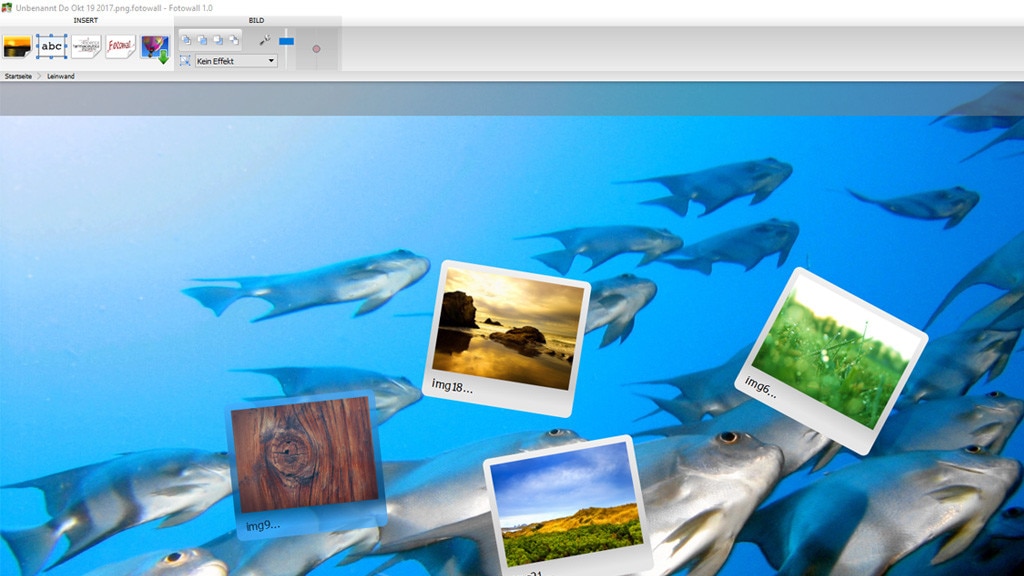
Platz 62: Fotowall
Mehrere Bilder lassen sich mit "Fotowall" zu einem Gesamtwerk verbinden – zu einer sogenannten Collage. Nutzer legen die zu präsentierenden Inhalte nach Gusto fest – ebenso wie ihre Position sowie zudem Rahmen, Effekte (wie etwa Sepia) und eines der importierten Bilder als Hintergrund. Dice optionale Bilderzufallsanordnung (Strg-Umschalt-R) sorgt für Abwechslung.
» Download: Fotowall herunterladen

63/75
Platz 63: PhotoFilmStrip
Mithilfe von PhotoFilmStrip verarbeiten Sie Ihre Fotodateien in wenigen Schritten zu einer Diashow. Nach dem Import der Wunsch-Files legen Sie einen Effekt und einen Bildübergang fest. Am Ende entsteht ein Video-Prune, der sich etwa mit der Windows-11-App "Medienwiedergabe" abspielen lässt.
» Download: PhotoFilmStrip herunterladen

64/75
Platz 64: GutscheinMaker – Kostenlose Vollversion: Geschenke basteln
Per Vollversion von Abelssoft – dem "GutscheinMaker" – basteln Sie kreative Geschenke. Das Prinzip: Vorlage auswählen, eine Bilddatei von der Platte einladen und das Ganze beschriften. Beim letztgenannten Arbeitsschritt formatierten Sie Ihren individuellen Text nach Gusto. Es stehen fernerhin Stempelbilder bereit, die Ihnen eine weitere Individualisierung erlauben.
» Download: GutscheinMaker – Kostenlose Vollversion herunterladen

65/75
Platz 65: Foto-Mosaik-Edda

66/75
Platz 66: Swell Projects – Kostenlose Vollversion
Mit "Great Projects" entfernen Sie unerwünschte Objekte aus Fotos. Dice Voraussetzung für das Tuning Ihrer Aufnahmen ist, dass Ihnen diese jeweils als Bilderserie vorliegen. Die Anwendung liest Ihre ausgewählten Foto-Files ein, die ein und dieselbe Kulisse abbilden, und rechnet im Anschluss alle sich bewegenden Motive heraus.
» Download: Neat Projects – Kostenlose Vollversion herunterladen

67/75
Platz 67: ImageGlass
Der schlanke Foto-Viewer "ImageGlass" zeigt Ihre Bilddateien ressourcenschonend an. Wahlweise befördern Sie einen Bildinhalt innerhalb der Windows-/RAM-Zwischenablage per Kontextmenü oder aus dem Windows Explorer per Elevate & Drop in die Betrachtungs-Software. In puncto Bearbeitungs-Funktionen wartet die Applikation unter anderem mit einem Fotobeschnitt auf, des Weiteren zoomen Sie in Aufnahmen hinein.
» Download: ImageGlass herunterladen

68/75
Platz 68: Analog Projects 3 Standard – Kostenlose Vollversion

69/75
Platz 69: Google Fotos

70/75
Platz lxx: Polarr Photo Editor

71/75
Platz 71: DesignEvo: Logos kostenlos online erstellen
Wer für Projekte wie eine Webpräsenz ein eigenes Logo entwerfen will, dem gelingt das mit der Web-App "DesignEvo". Dort finden sich Vorlagen (Templates), die Sie durch das Hinzufügen von Text anpassen und dann herunterladen.
» Zum Webdienst: DesignEVO

72/75
Platz 72: CutOut Hochzeitsfoto – Kostenlose Vollversion
Mit dem Fotoprogramm "CutOut Hochzeitsfoto" erstellen Sie ansehnliche Hochzeits- und Gruppenfotos. Hierzu benötigen Sie mehrere Aufnahmen mit der gleichen Perspektive und schon tauschen Sie mit der Windows-Foto-Software schnell und unkompliziert dice Köpfe aus und bringen so für jeden Gast den idealen Gesichtsausdruck zustande.
» Download: CutOut Hochzeitsfoto – Kostenlose Vollversion herunterladen

73/75
Platz 73: Artweaver iv Plus – Kostenlose Vollversion

74/75
Platz 74: MediBang Paint Pro
Die Anwendung "MediBang Paint Pro" vereint Werkzeuge, mit denen Kreative Comics und Mangas zeichnen. Die Arbeit mit Filtern, Pinseln und Ebenen sieht die Freeware vor. Zum professionellen Auftritt der Software trägt bei, dass sie oberflächentechnisch an Photoshop erinnert.
» Download: MediBang Paint Pro herunterladen

75/75
Platz 75: LazPaint
Mit "LazPaint" drehen Sie Fotos, spiegeln sie, verwandeln sie in Negative und greifen auf Funktionen wie Farbkurven, Tontrennung sowie Kolorieren zu. An Arbeitsutensilien finden kreativschaffende Köpfe unter anderem Hand, Stift, Pinsel, Radierer und Klon-Werkzeug vor. Filter erlauben es, Bilder zu schärfen, weichzuzeichnen und sie auf einen Umriss zu reduzieren. Über den Menüpunkt "Rendering" fügen Nutzer Wasser, Holz, Metallboden, Plastik, Stein und mehr auf ihrem Arbeitsblatt ein.
» Download: LazPaint herunterladen
» Download: LazPaint Portable herunterladen
Source: https://www.computerbild.de/artikel/cb-Tipps-Software-Paint-und-Paint.NET-Bilder-spiegelverkehrt-machen-17186201.html#:~:text=Dr%C3%BCcken%20Sie%20Strg%2DO%20zum,den%20Eintrag%20%22Horizontal%20spiegeln%22.
0 Response to "Wie Kann Man Bilder Spiegelverkehrt Machen"
Post a Comment