Wenn ihr viele Plan gleichzeitig laufen lasst, kann der Arbeitsspeicher voll laufen und das den Windows-PC verlangsamen. Wie ihr den Arbeitsspeicher leert, zeigen wir euch hier.
Version:Build 21H2
Sprachen:Deutsch, Englisch
Lizenz:Vollversion
Plattformen:Windows, Windows 9x
Arbeitsspeicher mit Job-Director leeren
Drückt die Tastenkombination [Strg] + [Umschalt] + [Esc], um den Task-Manager zu öffnen.
Falls ihr nur ein kleines leeres Fenster seht, klickt unten links auf „Mehr Details".
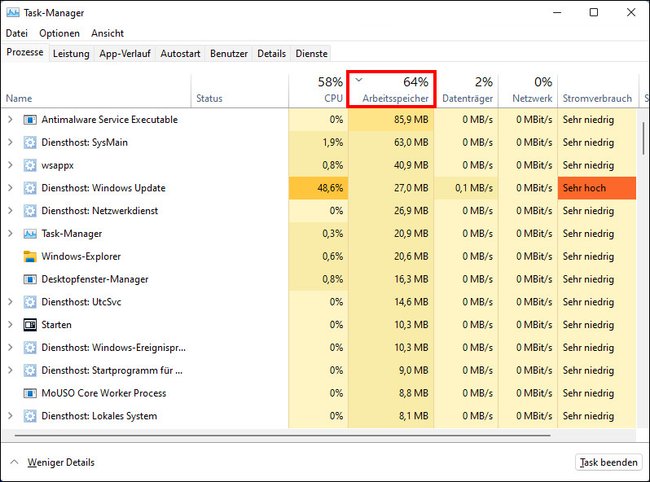
Der Reiter „Prozesse" zeigt alle laufenden Programme an.
Klickt auf den Spaltenkopf „Arbeitsspeicher", um die Anzeige nach den Programmen zu sortieren, die den meisten Arbeitsspeicher belegen.
Klickt mit der Maus auf dice entsprechende Zeile und dann unten rechts auf den Button „Chore beenden", um das Programm zu schließen und den Arbeitsspeicher freizugeben.
Klickt hier, um die Plan nach der Arbeitsspeicherbelegung zu sortieren. (Bildquelle: GIGA)
Arbeitsspeicher per Skript leeren
Öffnet das Startmenü, tipptEditor ein und klickt auf das gefundene Programm, um den Text-Editor zu öffnen.
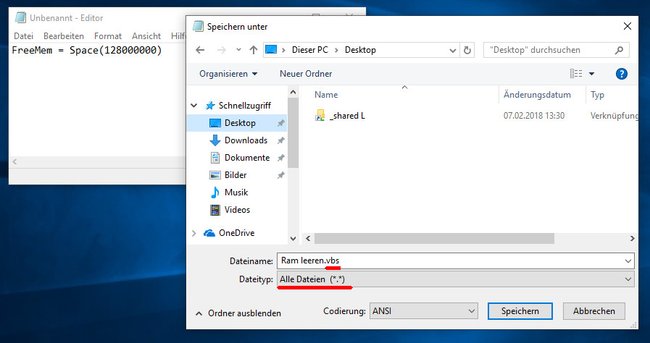
Gebt die Zeile FreeMem = Space(128000000) ein. Das entspricht später 128 MB.
Drückt die Tastenkombination [Strg] + [S], um das Dokument zu speichern.
Unten stellt ihr „Alle Dateien" ein und darüber setzt ihr die Endung „vbs" manuell ein. Bild: GIGA
Im Speichern-Dialog wählt ihr bei „Dateityp"den Eintrag „Alle Dateien (*.*)" aus.
Gebt einen belieben Dateinamen ein, etwa „RAM leeren.vbs". Achtet dabei auf dice richtige Skript-Endung VBS.
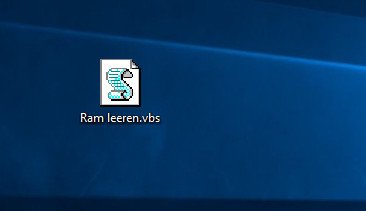
Klickt doppelt auf die gespeicherte VBS-Datei, um das Skript zu starten und 128 MB Arbeitsspeicher zu leeren.
Die fertige Datei auf dem Desktop. (Bildquelle: GIGA)
Ihr könnt das mehrmals wiederholen. Allerdings solltet ihr auf diese Weise nicht mehr als die Hälfte eures gesamten Arbeitsspeichers leeren, da es sonst Programm- und Betriebssystemfehlern kommen kann. Startet Windows einfach neu, falls etwas nicht mehr ordnungsgemäß funktioniert.
RAM leeren: Deaktiviert die SuperFetch-Funktion, wenn ihr eine SSD habt. Dort bringt dice Funktion so gut wie nichts und belegt nur unnötig RAM-Speicherplatz.
Wie viel Arbeitsspeicher sind noch frei?
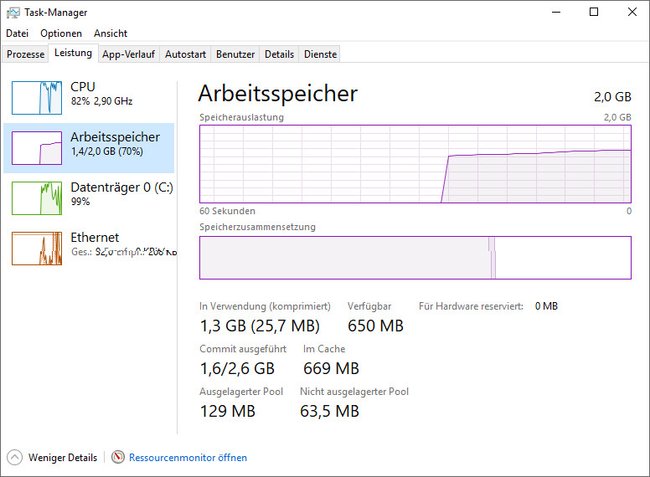
Über den Task-Director von Windows seht ihr, wie viel Arbeitsspeicher (RAM) gerade benutzt wird und wie viel GB frei sind. Öffnet den Task-Manager in Windows 11 oder x und klickt unter dem Reiter „Leistung" auf „Arbeitsspeicher". In Windows 7 seht ihr unten links im Reiter „Leistung" alle Daten zum Arbeitsspeicher.
Arbeitsspeicher: Hier sind noch 650 MB von ii GB frei. (Bildquelle: GIGA)
RAM-Karte: Wenn ihr genau sehen möchtet, wie der RAM von welchen Programmen, Treibern und Prozessen belegt ist, könnt ihr das Tool RaMMap nutzen.
Warum ihr den Arbeitsspeicher nicht leeren solltet!
Trotz obiger Anleitung empfehlen wir grundsätzlich, den ArbeitsspeicherNICHT zu leeren. Denn Arbeitsspeicher ist dafür da, gebraucht zu werden:
Arbeitsspeicher beziehungsweise RAM funktioniert anders als eine Festplatte.
Wenn ihr den Arbeitsspeicher zu oft manuell leert, können Programm- und Betriebssystemfehler auftreten.
Auch von Tuning-Programmen, Optimizern oder RAM-Booster halten wir wenig, da Windows den RAM in der Regel gut selbst verwaltet.
Anstatt den Arbeitsspeicher zu leeren, solltet ihr ihn lieber aufrüsten, damit eurer Rechner nicht zu langsam wird.
Hier findet ihr heraus, welchen RAM ihr verbaut habt.
In dieser Anleitung erklären wir, wie viel Arbeitsspeicher ihr benötigt.
Angenommen, ihr habt ein Windows-System mit viel RAM habt und der Arbeitsspeicher ist ständig voll, obwohl kaum Programme installiert sind. Ursache kann dann ein Virus oder Trojaner sein, der den Arbeitsspeicher künstlich füllt. So werdet ihr dice Malware wieder los.
Tipp: Stattdessen PC säubern
Autostart-Programme startet automatisch und belegen wertvollen Arbeitsspeicher. Entfernt Plan aus dem Autostart, die ihr nicht benötigt. Das gleiche gilt für Programme. Deinstalliert Anwendungen, die ihr nicht mehr braucht.
Unser Video zeigt, wie ihr euren Autostart aufräumt:
Unter Umständen starten auf diese Weise beendete Programme aber automatisch neu. Das ist auch dann der Autumn, wenn ihr das Programm selbst wieder in Windows öffnet. Auch bei einem Neustart können Programme automatisch starten und RAM verbrauchen, sofern ihr diesen nicht wie oben beschrieben geprüft habt.



0 Response to "Wie Kann Ich Arbeitsspeicher Frei Machen"
Post a Comment